Как работает конструктор
Понятие страниц
Основа любого сайта — это страницы. Посетители заходят на сайт по ссылке или через поисковую систему и открывают нужную страницу. Это может быть как главная страница, так и любая другая — например, страница услуг, карточка товара или статья в блоге.
Каждая страница имеет свой адрес в интернете. Например, у страниц на сайте могут быть такие адреса:
| Название страницы | Адрес страницы (URL) |
|---|---|
| / | Главная |
| /about/ | О компании |
| /services/ | Услуги |
| /contacts/ | Контакты |
Если адрес страницы /about/ а домен сайта example.com, то полный адрес страницы в сети Интернет будет https://example.com/about/.
В конструкторе сайтов Datari страницы бывают двух основных типов:
-
Статичные страницы — создаются вручную с помощью редактора.
-
Динамичные страницы — создаются автоматически на основе шаблонов. Например, карточки товаров или каталог товаров.
Статичные страницы
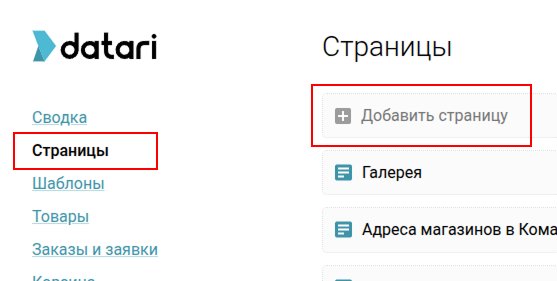
Чтобы создать статичную страницу, перейдите в раздел «Страницы» и нажмите кнопку «Добавить страницу».
Укажите название страницы и её адрес (URL). После этого откроется редактор, в котором можно добавить содержимое с помощью блоков.
Динамичные страницы
Карточки товаров и списки товаров тоже являются страницами, но создаются не вручную, а автоматически на основе шаблона.
Адрес карточки настраиваются в разделе управления товарами. Например, если домен сайта example.com, адрес каталога товаров /catalog/, адрес карточки товаров /product-1/ то полный Интернет адрес товара будет https://example.com/catalog/product-1/
Шаблоны
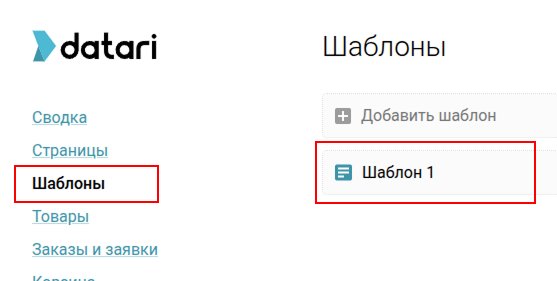
Для генерации однотипных страниц используются шаблоны. Например, карточки товаров обычно имеют одинаковую структуру: изображение, описание, цену, а также общие элементы сайта — шапку, меню, футер.
Шаблон позволяет один раз настроить общий вид таких страниц. Он редактируется так же, как обычная страница, но в шаблоне нужно указать место, куда будет подставляться содержимое карточки товара.
Блоки
Блоки — это строительные элементы страниц и шаблонов в конструкторе Datari.
В редакторе страниц вы можете нажать кнопку «Добавить блок», выбрать нужный тип блока (например, шапку сайта, меню, текстовый блок) и настроить его содержимое и оформление.
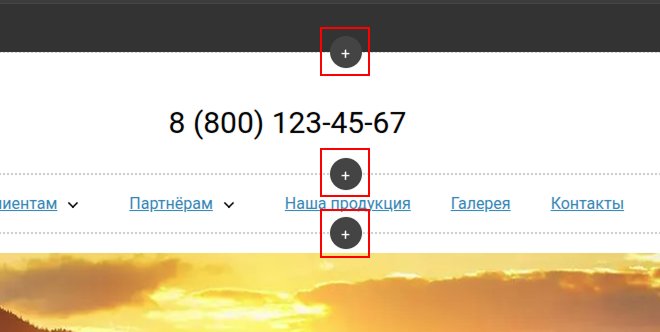
Блоки можно использовать повторно на разных страницах. Такие блоки называются сквозными. Например, если вы добавите один и тот же блок шапки сайта на несколько страниц, то при его изменении обновятся все страницы, где этот блок используется.
Сохранение изменений и публикация
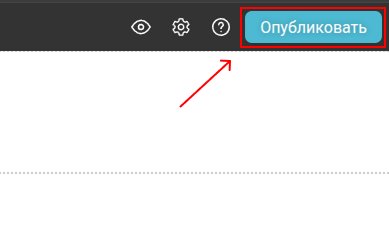
Когда вы редактируете страницу, все изменения автоматически сохраняются на сервере как черновик. Для того чтобы эти изменения появились на странице вашего сайта, нажмите кнопку «Опубликовать», в верхнем правом углу редактора. Если вы изменили сквозной блок, публикация обновит все страницы, где этот блок используется.